Breaking News
Loading...
  • Fokus
  • Analisa Forex
  • Tutorial Forex

Fokus


Tutorial Photoshop keren Tutorial Photoshop keren

Game Reviews

Recent Post

Selasa, 10 Mei 2011
Tutorial Photoshop - Crying Apple

Tutorial Photoshop - Crying Apple


    Siapkan dulu gambar 2 dibawah ini
  • Aple
  • Mata 
    • Buka gambar apple dengan photosop
    • Selanjutnya masukkan gambar mata ke gamabr apel kita tadi lalu sesuaikan ukurannya sehingga menjadi seperti gambar dibawah ini
    • Lalu hapus bagian gambar diluar mata dengan menggunakan Soft brush sehingga menjadi seperti gambar dibawh ni
    • Selanjutnya buka menu Images > Adjustments > Color Balance (CTRL +B) atur settingan seperti gambar dibawah ini
    • Maka HAsilnya

O iya saya lupa mengupload file gambar yang dibutuhkan diatas akan saya perbaiki segera. Maaf ya :)

Tutorial Photoshop - Teks Efek darah

Tutorial Photoshop - Teks Efek darah


Sebenarnya tutorial kali ini sih biasa aja cuma teks yang diberi efek biasa aja, ya cuma sekalian mau kasi demo brush yang cukup menarik yaitu brush berbentuk percikan-percikan cairan. Ok langsung aja kita ke Tekape...^^


Download brush percikan darah ini

  • buat sebuah dokumen baru (Ctrl + N) kasi ukuran 600 x 300 trus dengan menggunakan Paint Bucket Tool beri warna dasar hitam


  • trus buat sebuah text dengan font style "Nueva Std" dengan ukuran 200 pt disini saya membuat teks blood


  • selanjutnya buka menu layer > Layer Style > Drop Shadow lalu atur propertis nya seperti gambar dibawah ini, atur juga properties lainnya seperti yang sudah ditandai pada gambar dibawah


  • maka hasilnya seperti gambar dibawah ini


  • Buat sebuah layer baru (Shift + Ctrl + n) lalu letakkan layer tersebut dibawah later text nya tadi, caranya drag saja layernya


  • sekarang aktifkan Brush Tool pilih brush berbentuk percikan , set warna foreground dengan warna merah terus dengan sedikit kreativitas :) coret-coret saja  di situ. O ya kalau kamu belum punya brush efek percikan nya, pertama aktifkan Brush Tool nya, terus klik kanan pada area kerja dokumen, trus klik tanda segitiga pada sudut kanan atas trus pilih Load Brush trus pilih brush nya (berekstensi ABR)lalu klik Ok


  • Setelah kamu klik Ok trus aktifkan lagi Brush Tool set warna foreground menjadi warna merah lalu klik kanan pada Area kerja dokumen trus pilih brush berbentuk percikan yang kamu sukai


  • trus coret-coretin aja


  • lanjut ke tahap berikutnya buat sebuah layer baru (Shift + Ctrl +N) dan letakkan layer tersebut di posisi paling atas


  • Selanjutnya tekan dan tahan tombol Ctrl (keyboarD) trus klik layer text (blood) maka akan muncul sebuah seleksi, tapi layer 2 tetap dalam keadaan aktif (biru)


  • Aktifkan lagi Brush Tool set warna foreground merah trus coret-coret lagi pada bagian dalam seleksi tadi. Jika sudah, ubah blending mode layernya menjadi Multiply


  • Selanjutnya tekan Ctrl + D pada keyboard untuk menghilangkan seleksi nya


  • langkah terakhir buat sebuah layer baru (Shift + Ctrl + n) trus buat sebuah garis hitam dengan menggunakan Soft brush seperti gambar dibawah


  • trus ubah blending mode layer nya menjadi soft light


  •    

  • so hasilnya gini deh.. ^^


  • Minggu, 08 Mei 2011
    Tutorial Photoshop - Membuat Teks Berefek Air

    Tutorial Photoshop - Membuat Teks Berefek Air


    • langkah pertama buat sebuah dokumen baru (CTRL + N) dengan ukuran 600 X 450 px
    • dengan menggunakan Gradient Tool seperti settingan dibawah ini beri warna pada dokumen kita sehingga seperti gambar dibawah ini
    • Buat sebuah text (disini saya buat tulisan water) saya gunakan ukuran 72 pt dan menggunakan font style Arial Black
    • Buka menu Layer > Layer Style > Drop Shadow lalu setting properties nya seperti gambar-gambar dibawah ini jika sudah selesai jangan klik Ok dulu setting lagi untuk option-option lainnya seperti yang terlihat digambar dibawah ini
    • jika semua setting sudah diatur Klik Ok
    • Sekarang buat efek bola gelembungnya buat sebuah layer baru lalu dengan menggunakan eliptical marquee tool buat sebuah lingkaran dan dengan menggunakan Paint Bucket Tool beri warna seleksi lingkaran tersebut dengan warna sesuka anda (jika bingung beri warna putih saja) jika sudah atur Fill layer nya menjadi 0 % maka warna yang kamu berikan pada lingkaran tidak akan terlihat selanjutnya beri efek drop shadow (Layer > Layer Style > Drop Shadow) atur settingannya seperti gambar dibawah ini
    • masih dalam keadaan terseleksi lingkaran tadi (jika tidak terseleksi kamu bisa melakukan CTRL + Klik pada layer lingkarang tadi) buat sebuah layer baru lagi (SHIFT + CTRL + N) lalu dengan menggunakan Soft Brush (Warna Putih) warnai lingkaran (masih dalam keadaan terseleksi) tadi, untuk teknik pewarnaan lihat gambar dibawah ini
    • agar lebih menarik kita perbanyak jumlah gelembungnya dengan ukuran yang bervariasi agar mudah seleksi kedua layer (Layer 1 & layer 2)yang kita gunakan untung membuat gelembung lalu tekan CTRL + E maka kedua layer tersebut akan menjadi satu layer, nah tinggal kamu gandakan aja deh dengan menekan CTRL + J lalu dengan Move Tool (V) pindahkan masing-masing lokasi gelembung dan menggunakan Free Transform (Ctrl + T) atur ukurannya menjadi sedikit bervariasi, setelah selesai maka gambar saya terlihat seperti gambar dibawah ini


    Tutorial Photoshop - Membuat Teks Efek Permen

    Tutorial Photoshop - Membuat Teks Efek Permen


    • buat sebuah dokumen baru 1200 x 600 px
    • lalu dengan menggunakan Gradient Tool buat sebuah warna Gradient seperti gambar dibawah ini
    • Buat sebuah text disini saya membuat teks "SWEET" dengan jenis font " Comic Sans MS " dan ukuran 200 pt
    • selanjutnya buka menu Layer > Layer Style > Drop Shadow trus atur properties nya seperti gambar dibawah ini, atur juga untuk bagian Bevel & Emboss setelah itu klik Ok
    • maka gambar akan terlihat seperti gambar dibawah ini
    • Selanjutnya buat sebuah layer baru (Shift + Ctrl + N) lalu dengan menggunakan brush ukuran px dan menggunakan warna merah buat corak-corak seperti gambar dibawah ini
    • Selanjutnya CTRL + Klik layer text lalu tekan Shift + Ctrl + i lalu tekan lagi tombol Del pada keyboard dan ubah Blending Mode dari layernya menjadi Darken, maka hasilnya terlihat seperti gambar dibawah ini
    • Selanjutnya buat sebuah layer baru (Shift + Ctrl + N) lalu dengan menggunakan brush ukuran 1 px (terkecil) buat sebuah garis seperti gambar dibawah ini
    • So.....here it is Candy Text ala OrlandoComputer Smash
    Tutorial Photoshop - Manipulasi photo (Alien)

    Tutorial Photoshop - Manipulasi photo (Alien)


    • langkah pertama siapkan kedua gambar yang ada dibawah ini
    • langkah kedua buka kedua gambar tersebut kedalam sebuah dokumen baru Photoshop. Ukuran dokumen boleh terserah kamu asal cukup untuk kedua gambar diatas. lalu dengan menggunakan Free Transform (CTRL + T) buat posisi gambar tangan menjadi seperti gambar dibawah ini, tips agar sedikit membantu kamu bisa kurangi opacity layer nya
    • selanjutnya tambahkan layer mask, buka menu Layer > Layer Mask > Reveal All
    • selanjutnya hapus bagian-bagian yang tidak diperlukan, caranya dengan menggunakan brush dan beri warna hitam jika kamu usapkan maka akan menghapus bagian gambar tangan dan jika kamu menggunakan brush menggunakan warna putih maka akan mengembalikan bagian gambar yang sudah terhapus. Jadi Layer mask kita gunakan untuk mempermudah kita mengambil bagian gambar yang kita inginkan dan membuang bagian gambar yang tidak inginkan dengan mudah, lakukan sehingga hasilnya seperti gambar dibawah ini, o ya agar hasilnya bagus gunakan Soft Brush
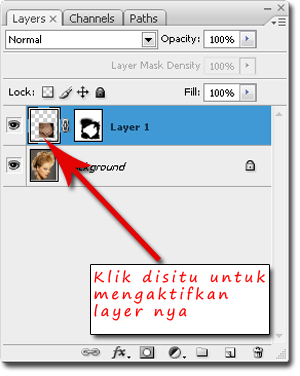
    • selanjutnya aktifkan layer tangan dengan cara klik layer tangan karena sebelumnya kita berada pada layer mask nya
    • selanjutnya tekan CTRL + M pada keytboard, nah jika kamu sedang memakai komputer yang tidak berkeyboard atau keyboard kamu rusak kamu bisa buka dari menu Image > Adjustments > Curves lalu setting seperti gambar dibawah ini
    • Maka hasilnya akan terlihat seperti gambar dibawah ini
    • Jika kita perhatikan warna kepala dan warna tangan kurang menyatu (tidak sama) maka kita olah warna (kecerahan) pada gambar objek kepala. caranya sama seperti langkah diatas tetapi yang kamu aktifkan bukan dilayer tangan lagi tetapi dilayer kepala dengan menggunakan menu CURVES (CTRL + M) kalau nilai curves nya tidak harus sama sih, ya kamu setting aja tingkat kecerahannya yang pas sehingga kulita tangan dan kepala membaur (menjadi 1 warna). Nah hasil saya seperti gambar dibawah ini gimana punya kamu ??? Ancur??? :) pasti ga la! ya kan :)
    • Untuk mendapatkan hasil yang lebih baik kamu bisa mengulangi langkah-langkah,misalnya pada tahap penghapusan bagian dari gambar tangan atau mengubah efek curves pada masing2 gambar sehingga hasilny akan lebih realistis Terima kasih sudah mau membaca postingan ini jika ada yang kurang jelas silahkan isi kotak komentar yang ada dibawah. See U :)

    Copyright © 2012 Orlando Lab All Right Reserved
    Designed by CBTblogger