Breaking News
Loading...
  • Fokus
  • Analisa Forex
  • Tutorial Forex

Fokus


Tutorial Photoshop keren Tutorial Photoshop keren

Game Reviews

Recent Post

Tampilkan postingan dengan label Photoshop wallpaper. Tampilkan semua postingan
Jumat, 10 Juni 2011
Tutorial Photoshop - Membuat Rambu No Smoking

Tutorial Photoshop - Membuat Rambu No Smoking


  • Buat dokumen baru (ctrl + n) dengan ukuran 610 x 440 PX
  • buat sebuah layer baru (shift + ctrl + n) lalu dengan menggunakan rectangular marquee tool buat sebuah seleksi berupa persegi panjang lalu dengan menggunakan Paint Bucket Tool warnai seleksi tadi
  • selanjutnya buka menu layer - Layer style - Gradient Overlay lalu atur propertis seperti gambar dibawah ini lalu tekan OK
  • buat lagi sebuah layer baru lalu dengan menggunakan rectangular marquee tool buat sebuah seleksi yang lebih kecil (lihat gambar dibawah lalu dengan Paint Bucket Tool warnai seleksi tadi
  • selanjutnya buka menu layer - Layer style - Gradient Overlay lalu atur propertis seperti gambar dibawah ini lalu tekan OK
  • buat lagi layer baru lalu sama seperti membuat bagian batang rokoknya buat juga bagian busa rokoknya yang berbeda hanya Gradient Style nya
  • akrifkan brsuh tool set warna foreground putih lalu dengan menggunakan ukuran yang bervariasi 1 - 2 - 3 px buat bintik pada bagian busa rokoknya lalu ubah opacity layer nya menjadi 30%
  • buat sebuah layer baru lalu dengan menggunakan Pen Tool buat path seperti gambar dibawah ini, lalu klik kanan pada dokumen pilih menu "fill path" lalu pada menu dropdown "Use" pilih "color" lalu set warna menjadi #4f2908
  • dengan cara yang sama seperti membuat tembakau yang baru saja kita buat, buat juga pada bagian belakangnya di bagian busanya dan beri warna #828282
  • selanjutnya gabungkan semua layer kecuali layer background. Matikan atau hilangkan layer background dengan mengklik tanda mata pada layer background lalu tekan Shift + Ctrl + E pada keyboard maka semua layer akan bergabung menjadi 1 kecuali layer background lalu tampilkam kembali layer background dengan mengklik icon mata di tempat sebelumnya
  • lalu buka menu layer - layer style - drop shadow atur propertis seperti gambar dibawah ini lalu klik Ok
  • Lalu akrifkan Shape Tool cari shape yang berbentuk seperti gambar dibawah ini, lalu atur warnanya menjadi merah dan atur posisi layernya diatas layer background lalu buka menu layer - layer style - drop shadow lalu klik OK
  • buat lagi sebuah layer lalu letakkan layer nya pada posisi paling atas lalu buat sebuah seleksi dengan menggunakan rectangular marquee tool lalu dengan menggunakan Paint Bucket tool warnai dengan warna merah lalu ubah posisi atau ukuran sesuai dengan gambar dengan menekan CTRL + T
  • Dengan sedikit sentuhan maka hasil dari Tutoriral Photoshop kali ini akan terlihat seperti gambar dibawah ini
Kamis, 26 Mei 2011
Tutorial Photoshop - Membuat Wallpaper Retro

Tutorial Photoshop - Membuat Wallpaper Retro

Tutorial Photoshop

  • buat sebuah dokumen baru dengan ukuran 600 x 460 PX background hitam
  • selanjutnya download gambar texture ini lalu masukkan ke dokumen kita tadi atur Opacity menjadi 50 %
  • Tutorial Photoshop
  • buat sebuah layer baru (shift + ctrl + n) lalu dengan menggunakan paint bucket tool warnai layer tersebut dengan warna #5e0000 lalu ubah blending mode nya menjadi color
  • Tutorial Photoshop
  • selanjutnya buat layer baru lalu buat sebuah kotak .Caranya dengan menggunakan Rectangular marquee Tool buat seleksi seperti gambar dibawah lalu dengan menggunakan paint bucket tool warnai seleksi nya lalu buka menu Layer - Layer Style - Gradient Overlay atur propertis seperti gambar
  • Tutorial Photoshop
    Tutorial Photoshop
    Tutorial Photoshop
  • selanjutnya buat layer baru lalu dengan menggunakan rectangular marquee tool buat sebuah persegi panjang lalu dengan menggunakan Paint Bucket Tool beri warna, ulangi langkah ini sehingga terlihat seperti kue lapis untuk warna nya bisa dilihat pada  gambar dibawah ini 
  • Tutorial Photoshop
    Tutorial Photoshop
  • selanjutnya perbesar ukuran kue lapisnya :) tekan CTRL + T pada keyboard lalu tarik titik-titiknya hingga sesuai seperti yang kita harapkan lalu tekan Enter
  • Tutorial Photoshop
  • lanjut, buka menu Edit - Transform - Distort lalu tarik titik tengah bagian atas kekanan hingga seperti gambar dibawah ini lalu tekan tombol Enter
  • Tutorial Photoshop
  • selanjutnya dengan menggunakan Move Tool pindahkan Pita/kue lapis nya hingga seperti gambar dibawah ini
  • Tutorial Photoshop
  • selanjutnya gandakan layer pita tadi dengan menekan CTRL + J pada keyboard lalu pindahkan posisi layer copy nya pada posisi ke 3 dari atas , lalu dengan menggunakan Move Tool geser pita tersebut ke atas dan sedikit kekanan , lihat gambar dibawah ini
  • Tutorial Photoshop
  • aktifkan layer pita yang ada pada posisi paling atas lalu buka menu layer - layer style - drop shadow atur propertis seperti gambar dibawah ini
  • Tutorial Photoshop
    Tutorial Photoshop
  • selanjutnya gandakan lagi layer copy dari pita/kue lapis dengan menekan CTRL + J lalu buka menu edit - transform - flip vertical maak pita akan diputar secara vertical
  • Tutorial Photoshop
    Tutorial Photoshop
  • selanjutnya buka menu layer - layer style - inner shadow lalu atur propertis seperti gambar dibawah
  • Tutorial Photoshop
  • selanjutnya gandakan layer 4 atau layer pita yang terletak paling atas, tapi ambil sedikit saja pertama aktifkan Rectangular marquee tool lalu seleksi bagian atas nya seperti gambar dibawah lalu tekan CTRL + J, setelah itu matikan atau buang layer style nya klik kanan aja layer hasil copynya terus pilih clear layer style
  • Tutorial Photoshop
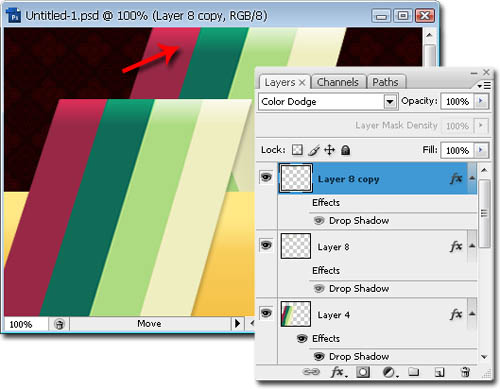
  • buka menu filter - blur - motion blur maka akan muncul sebuah window baru isi kan untuk Field Angle = 70 (atur sehingga rata dengan pita yang dibawah nya seperti gambar dibawah) ; Distance = 40 . Lalu ubah blending mode layer nya menjadi color dodge
  • Tutorial Photoshop
  • Dengan menggunakan Move Tool pindahkan gambar nya keatas (lihat gambar dibawah) lalu hapus bagian yang tidak diperlukan
  • Tutorial Photoshop
  • gandakan layer nya dengan menekan CTRL + J lalu dengan menggunakan move tool geser seperti gambar dibawah ini
  • Tutorial Photoshop
  • buat sebuah layer lalu letakkan dibawah layer 4 atau keempat dari atas lalu dengan menggunakan Soft Brush warna hitam buat efek bayangan seperti gambar dibawah ini
  • Tutorial Photoshop
  • selanjutnya buat sebuah layer lagi lalu letakkan layer nya pada posisi ke 4 dari bawah dengan cara yang sama buat sebuah garis dengan menggunakan soft brush seperti gambar dibawah ini
  • Tutorial Photoshop
  • hampir selesai tambahkan text kamu bisa berkreasi disini lalu beri warna dan style drop shadow seperti gambar dibawah ini
  • Tutorial Photoshop
  • terakhir buat sebuah persegi panjang dengan warna putih lalu buka menu filter - blur - gaussian blur atur field radius 17 px ubah blending mode nya menjadi overlay dan opcaity layer 45%
  • Tutorial Photoshop


maka hasil akhir dari tutorial photoshop membuat wallpaper retro kali ini seperti gambar dibawah ini

Tutorial Photoshop
Senin, 25 April 2011
Tutorial Photoshop - Manipulasi Photo (Hantu)

Tutorial Photoshop - Manipulasi Photo (Hantu)


  • Terinspirasi dari Film Mummy yang dimana saat aktor utama lagi di gurun eh.. tiba-tiba muncul/terbentuk sesosok wajah dari pasir gurun tersebut (~~" kok jadi ngomongi film  ya)
    ya uda langusng aja download bahan-bahan yang dibutuhkan dibawah ini


    1. Model
    2. Texture Poon


  • Pertama buat sebuah dokumen baru (Ctrl + N) set ukuran Width:430px ; height:500px


  • selanjutnya load gambar kayu lalu dengan menggunakan Move Tool pindahkan gambar tersebut ke dalam dokumen kita tadi


  • tekan Ctrl + T lalu tarik bagian bawah gambar sehingga menutupi area dibawahnya setelah itu tekan ENTER


  • Selanjutnya tekan CTRL + J untuk menggandakan layer, trus dengan menggunakan Move Tool geser layer tadi sehingga menutupi seluruh area dokumen


  • Selanjutnya tekan Ctrl + E pada keyboard yang berguna untuk menyatukan 2 layer menjadi 1


  • selanjutnya buka menu Images > Adjustments > Brightness/Contrast, set propertis seperti gambar


  • Selanjutnya buka gambar modelnya trus masukkan ke dokumen kita tadi lalu atur posisinya dengan menggunakan Move Tool


  • hapus bagian-bagian yang tidak kita perlukan, sehingga gambar menjadi seperti gambar dibawah ini


  • Selanjutnya ubah blending mode layernya menjadi Multiply


  • selanjutnya buka menu Images > Adjustments > Brightness/Contrast, set propertis seperti gambar


  • trus gandain layer muka modelnya (CTRL + J) trus ubah blending mode layer nya menjadi normal


  • trus hapus bagian2 muka kecuali bola mata dan gigi, sehinnga terlihat seperti gambar dibawah


  • selanjutnya buat sebuah layer baru (Shift + Ctrl + N) dan buat sebuah persegi panjang dengan menggunakan Rectangular Marquee Tool trus dengan menggunakan Paint Bucket Tool warnai dengan warna hitam. lalu tekan CTRL + D untuk menghilangkan seleksi


  • selanjutnya buka menu Layer > Layer Style > Drop Shadow trus setting juga untuk nilai propertis lainnya


  • Jika semua propertis sudah di set sesuai gambar diatas maka persegi panjang tadi akan terlihat seperti gambar dibawah ini


  • lanjut !! buat sebuah layer baru (shift + Ctrl + N) trus letakkan layer tersebut dibawah layer persegi panjang


  • selanjutnya klik kiri layer persegi panjang trus tekan Ctrl + E maka 2 layer akan menjadi 1


  • lanjut tekan CTRL + T lalu rotasi kan sedikit persegi panjangnya lalu tekan Enter


  • lanjut lagi buat sebuah lingkaran ke kecil di sudut kanan atas persegi panjang beri wana putih. Trus buka menu layer - Layer Style - Drop Shadow(Nilai Propertis tidak perlu diubah) , Bevell N Emboss (Depth =1000 ; size=1 ; soften=0)


  • terakhir kasi text di papan persegi panjang tadi. Nah selesai deh


  • Copyright © 2012 Orlando Lab All Right Reserved
    Designed by CBTblogger